
爱思助手电脑版刷机提示设备不支持?全面排查与解决方案详解
在使用爱思助手电脑版进行设备刷机或系统升级的过程中,不少用户会遇到“设备不支持刷机”“当前设备不可用”等提示,这类问题通常会直接中断刷机流程,导致用户无法完成系统更新、恢复设备甚至解决故障,而从实际经验来看,这种情况往往并不是单一原因造成的,而是设备型号识别异常、固件不匹配、驱动环境异常以及刷机模式错误等多种因素叠加导致,因此需要系统性排查和针对性解决,本文将围绕“设备不支持”这一核心问题,从设备识别、固件版本以及刷机环境三个维度进行详细分析,帮助你快速定位问题并恢复正常刷机。

一、设备型号识别异常
设备信息读取失败导致刷机不支持
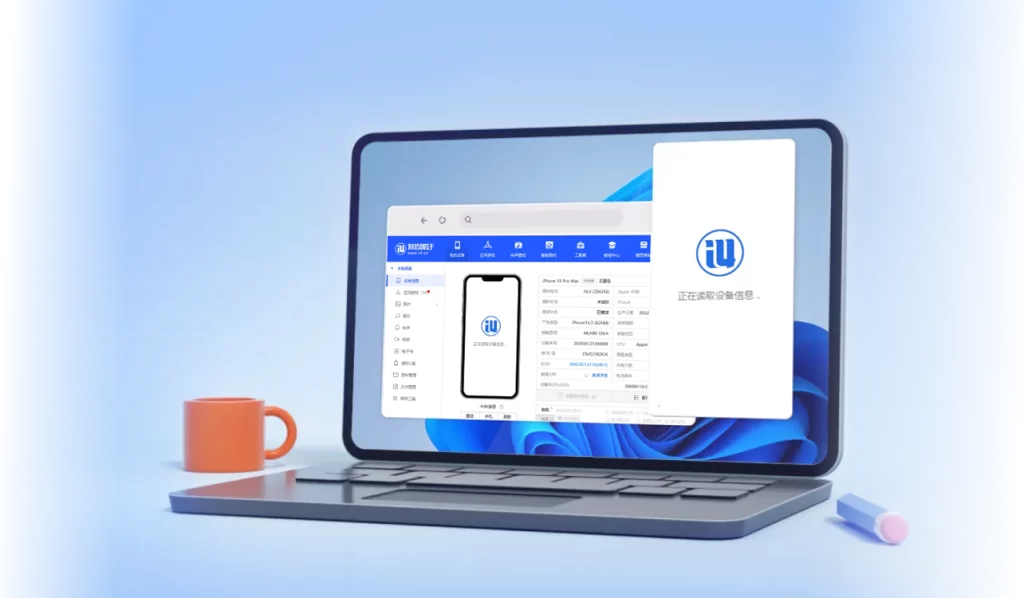
当爱思助手提示设备不支持刷机时,首先需要考虑的是软件是否正确识别了设备型号,因为刷机本质上是针对特定型号设备匹配对应固件,如果设备识别异常,软件将无法匹配可用系统版本,从而直接提示不支持刷机。
在实际使用过程中,如果连接设备后显示为“未知设备”“未识别型号”或信息为空,说明设备通信存在问题,这通常与数据线质量、USB接口异常或者驱动未正确安装有关,尤其是在使用非原装数据线或连接到前置USB接口时,更容易出现供电不足或数据传输不稳定的情况,从而导致设备信息读取失败。
此外,如果设备处于异常状态(如系统损坏或黑屏),爱思助手可能无法正常读取硬件信息,此时即使连接成功,也无法完成型号匹配,因此会提示不支持刷机,这种情况建议将设备进入恢复模式或DFU模式重新连接,再进行刷机操作。
解决方案方面,建议优先更换原装或高质量数据线,并将设备连接至电脑主板后置USB接口,同时在爱思助手中查看是否正确显示设备型号,如果仍然无法识别,可以重新安装驱动组件或使用“修复驱动”功能进行修复,确保设备信息能够正常读取,这是解决问题的第一步。
二、固件版本不匹配
下载错误系统导致刷机被拒绝
刷机过程中,固件版本的匹配至关重要,因为不同型号甚至不同批次的设备所支持的系统版本存在差异,如果选择了不对应的固件包,即使设备连接正常,爱思助手也会提示“设备不支持该固件”。
例如,同一系列设备中,不同地区版本(如国行、美版)或不同芯片版本(如不同基带型号)可能对应不同的固件文件,如果误选固件或使用第三方下载的系统文件,就可能出现刷机失败甚至提示设备不支持的情况。
此外,苹果设备在系统签名关闭后,将不再允许刷入旧版本系统,如果用户选择了已关闭验证的系统版本,也可能导致刷机被拒绝,虽然提示可能不是直接写明“签名关闭”,但本质上也是固件不可用导致的兼容问题。
因此,在刷机前,建议优先使用爱思助手内置的固件下载功能,因为软件会自动匹配设备型号并提供当前可用的官方固件,这样可以最大程度避免版本错误问题,同时尽量避免使用来源不明的固件文件,以免造成兼容性问题或刷机失败。
如果已经下载了固件但不确定是否匹配,可以重新选择“一键刷机”功能,让系统自动识别并下载对应版本,这也是最安全、成功率最高的操作方式。
三、驱动环境或系统组件异常
电脑环境异常导致刷机被限制
除了设备和固件本身,电脑环境也是影响刷机成功的重要因素之一,如果系统驱动不完整或组件异常,即使设备和固件都正常,仍然可能出现“设备不支持”的提示。
爱思助手依赖苹果驱动组件来识别设备,而这些组件通常来自iTunes环境,如果电脑中未正确安装驱动,或驱动版本冲突,就会导致设备无法正常通信,进而影响刷机操作,例如设备连接后频繁断开、识别不稳定或直接提示不支持。
此外,部分安全软件或系统权限设置也可能干扰刷机过程,例如防火墙拦截、杀毒软件限制写入操作,甚至系统权限不足导致软件无法调用底层接口,这些情况都会间接导致刷机失败或提示设备不支持。
针对这种问题,建议首先检查电脑是否安装完整的苹果驱动,可以通过安装或更新iTunes来修复驱动环境,同时在爱思助手中使用“驱动修复”功能进行检测,如果发现异常,按照提示重新安装驱动即可。
同时,建议以管理员身份运行爱思助手,并暂时关闭杀毒软件或防火墙,以避免对刷机过程产生干扰,如果是在公司电脑或受限制环境下操作,可能还需要联系管理员开放相关权限。
四、刷机模式选择错误
未进入正确模式导致刷机失败
在刷机操作中,设备所处的模式同样非常关键,如果设备未进入正确的刷机模式(如恢复模式或DFU模式),爱思助手可能无法执行刷机操作,从而提示设备不支持。
普通连接状态下,设备虽然可以被识别,但并不一定支持所有刷机操作,尤其是在系统损坏或无法开机的情况下,必须将设备切换至恢复模式或DFU模式,才能进行完整刷机,否则软件可能判断当前状态不支持操作。
恢复模式适用于大多数系统问题,而DFU模式则是更底层的刷机方式,可以在系统完全损坏的情况下进行恢复,如果在普通模式下刷机失败,可以尝试进入DFU模式再操作,成功率会更高。
进入模式的方法通常为按键组合操作,例如同时按住电源键与音量键,根据设备型号不同操作方式略有差异,建议按照官方教程进行操作,以确保进入正确模式。

五、软件版本过旧或异常
工具版本不兼容新设备
随着系统更新和设备迭代,如果使用的爱思助手版本过旧,可能无法识别新型号设备或支持最新系统,从而导致刷机提示设备不支持。
尤其是在新设备或新系统发布后,旧版本软件可能尚未更新相关支持,这时即使设备和固件都正常,仍然可能无法刷机,因此保持软件更新非常重要。
建议定期检查更新,使用最新版本的爱思助手进行操作,这不仅可以提高兼容性,还可以避免已知BUG影响刷机流程,如果当前版本异常,也可以尝试卸载后重新安装。
六、USB连接或硬件问题
硬件故障影响刷机识别
如果排除了软件和系统问题,那么还需要考虑硬件层面的原因,例如数据线损坏、USB接口接触不良或设备接口故障,这些都会影响设备识别和刷机操作。
特别是在频繁插拔设备或使用劣质数据线时,更容易出现连接不稳定的问题,从而导致刷机过程中断或提示不支持。
建议更换数据线和USB接口进行测试,同时检查设备接口是否存在灰尘或损坏,如果多次尝试仍然无法解决,可能需要进一步检测硬件。
七、账号或设备限制问题
设备锁或限制导致刷机失败
部分设备存在激活锁或账户绑定限制,如果设备未解除相关绑定,即使刷机也可能受到限制,从而提示不支持操作。
这种情况在二手设备中较为常见,如果设备绑定了原账号且未退出,刷机后仍然需要验证账户信息,因此建议在刷机前确认设备已解除绑定。
八、总结:多维排查才能彻底解决问题
总体来看,“设备不支持刷机”并不是单一故障,而是设备识别、固件匹配、驱动环境以及操作方式等多方面因素共同影响的结果,因此在排查时需要从连接、固件、驱动和模式四个核心环节逐一检查,通过系统化排查可以快速定位问题。
建议优先使用官方固件与最新版爱思助手,确保设备连接稳定,同时正确进入刷机模式,并保持电脑环境干净稳定,这样可以大幅提高刷机成功率,避免重复出现设备不支持的问题。
1、设备未被正确识别
当使用 爱思助手 刷机时,如果设备显示为“未知设备”或信息为空,通常是驱动异常或连接问题导致。建议更换原装数据线,使用电脑后置USB接口,并通过爱思助手“修复驱动”功能重新安装驱动组件。同时确保设备已正常开机或进入恢复模式,否则软件无法读取型号,导致提示不支持刷机。
2、固件版本与设备不匹配
刷机时如果选择了错误的固件版本(如不同型号或系统签名已关闭),也会提示设备不支持。建议优先使用爱思助手内置的“一键刷机”功能自动匹配固件,避免手动选择错误版本。同时确认所选系统仍在验证状态,避免使用已关闭验证的系统,否则会导致刷机失败或报错。
3、设备未进入正确刷机模式
如果设备处于普通开机状态或异常状态,可能无法执行刷机操作。建议将设备进入恢复模式或DFU模式再尝试刷机,这样可以提高识别成功率。特别是在系统损坏、卡白苹果等情况下,必须使用DFU模式进行刷机,否则软件可能判断当前设备状态不支持刷机。